


快速开始
先让一个模型成功回答一条消息,再按需要添加更多功能。
1. 选择配置方式
- 电脑已经配置好 Cherry Studio:使用从电脑导入配置,选择要带到手机的服务商和模型。导入成功后可直接跳到第 4 步。
- 直接在手机配置:在首次使用向导中选择服务商,或打开 设置 → 模型服务 → 添加服务商,然后按第 2、3 步操作。
内置服务商提供常用的连接设置。列表里没有你的平台时,可以创建自定义服务商。
2. 填写并保存密钥
填写平台提供的 API Key(调用模型服务的密钥)。使用自定义服务商时,还需要按平台说明填写基础地址和选择连接方式。
点击保存或按向导继续。不要把平台登录密码当作 API Key;平台的普通聊天会员也不一定包含开放接口额度,请在对应平台确认。
3. 添加模型并启用服务商
同步模型列表,选一个常用文字模型并确认。列表获取失败时,可以复制平台提供的准确模型 ID 手动添加。
首次下载模型资料可能需要等待。完成后确认服务商已经启用,从对话顶部打开智能体编辑页,再选择已启用的模型。完整步骤见服务商与模型。
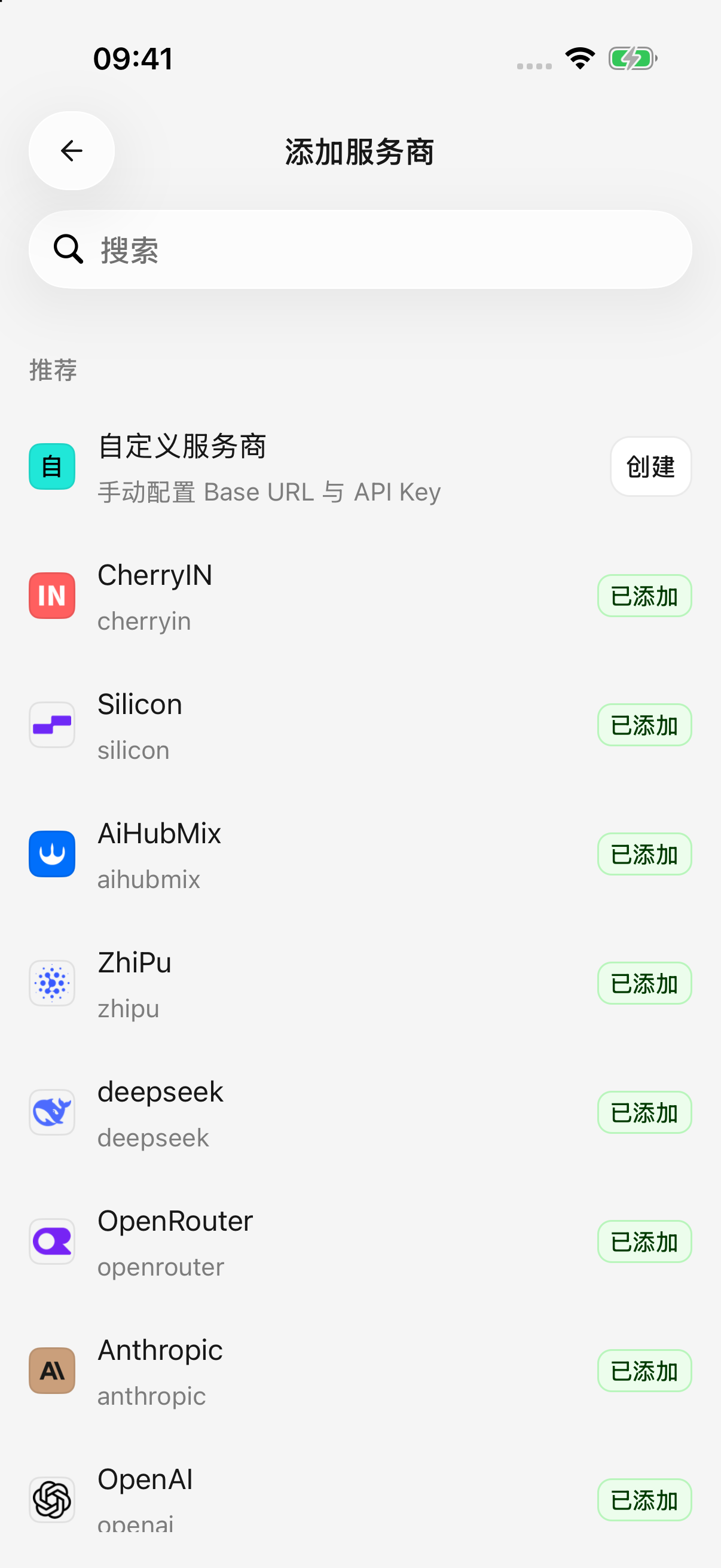
步骤 1 · 选择内置或自定义服务商,点击查看原图
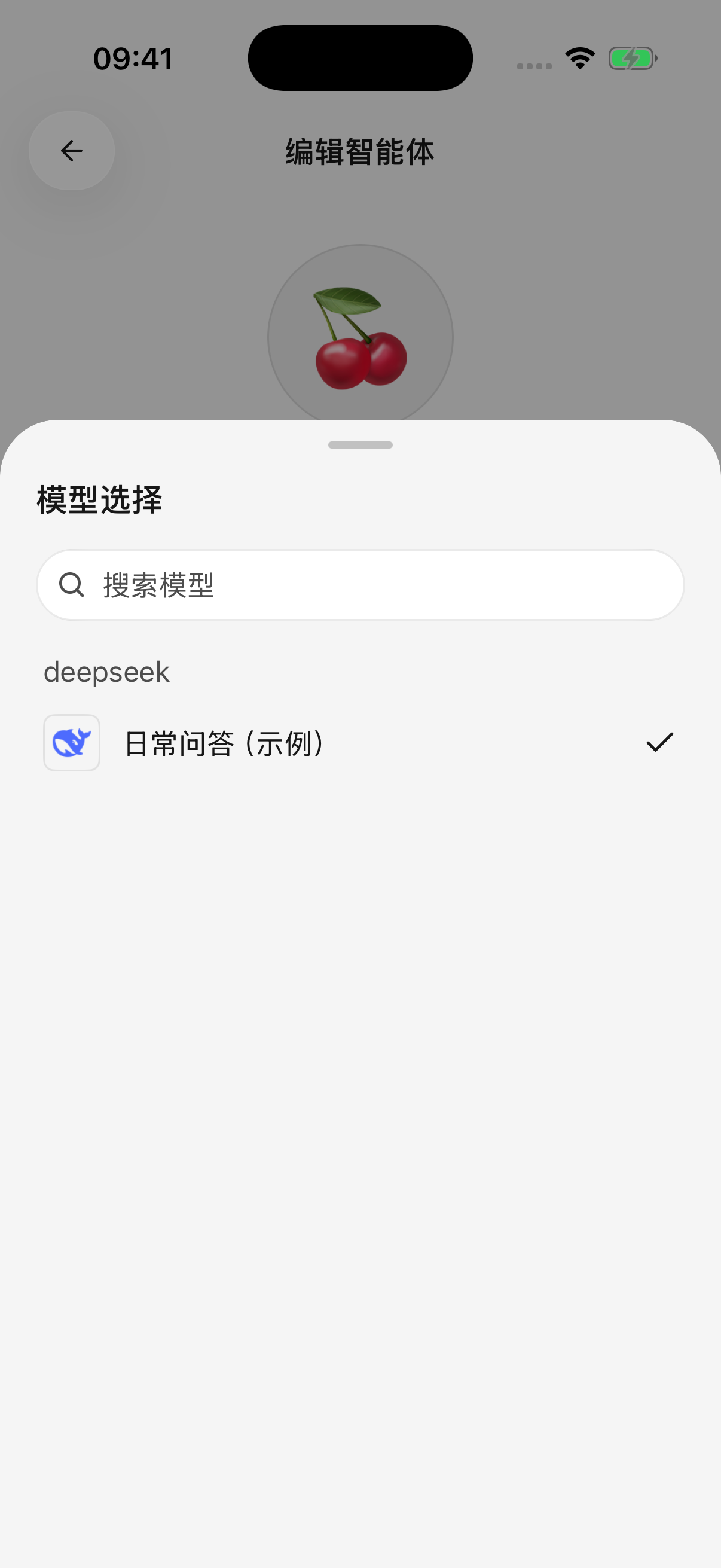
步骤 3 · 在智能体编辑页选择已启用模型,点击查看原图
4. 发送第一条消息
使用初始的 Cherry 智能体,选择刚配置的模型,发送“用三句话介绍你能帮我做什么”。收到回复就说明基础配置已完成。
智能体可以理解为一套可重复使用的“名称、任务说明和模型”设置;同一个智能体可以开启多段不同话题的对话。
若没有回复,先用不带附件的短消息重试,再按常见问题检查密钥、模型和网络。