


图片生成
移动版支持从文字描述或参考图开始创作,也可以从模板选择喜欢的效果。先配置一个可用的图像生成模型;“能看图片”的文字模型不一定能生成图片。
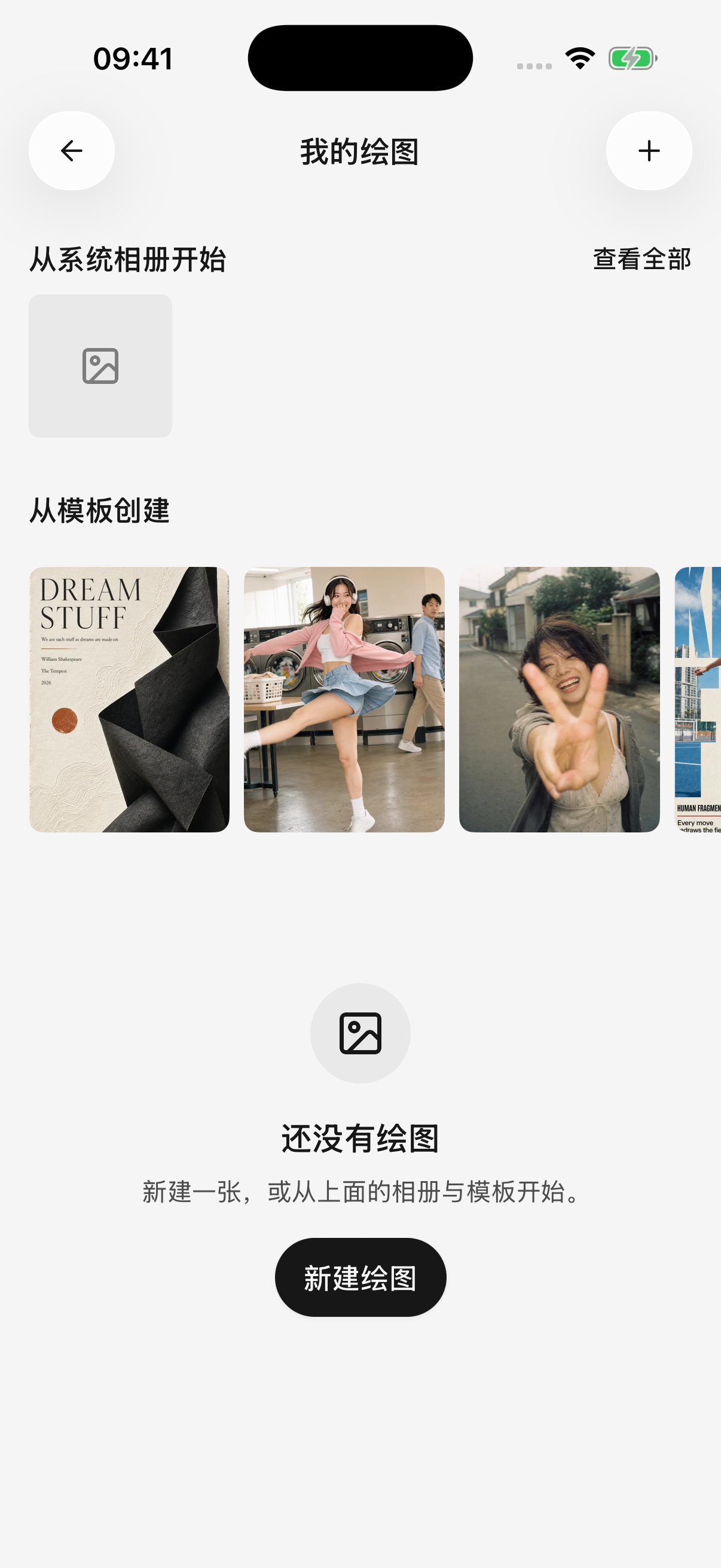
绘画入口 · 从照片或模板开始创作
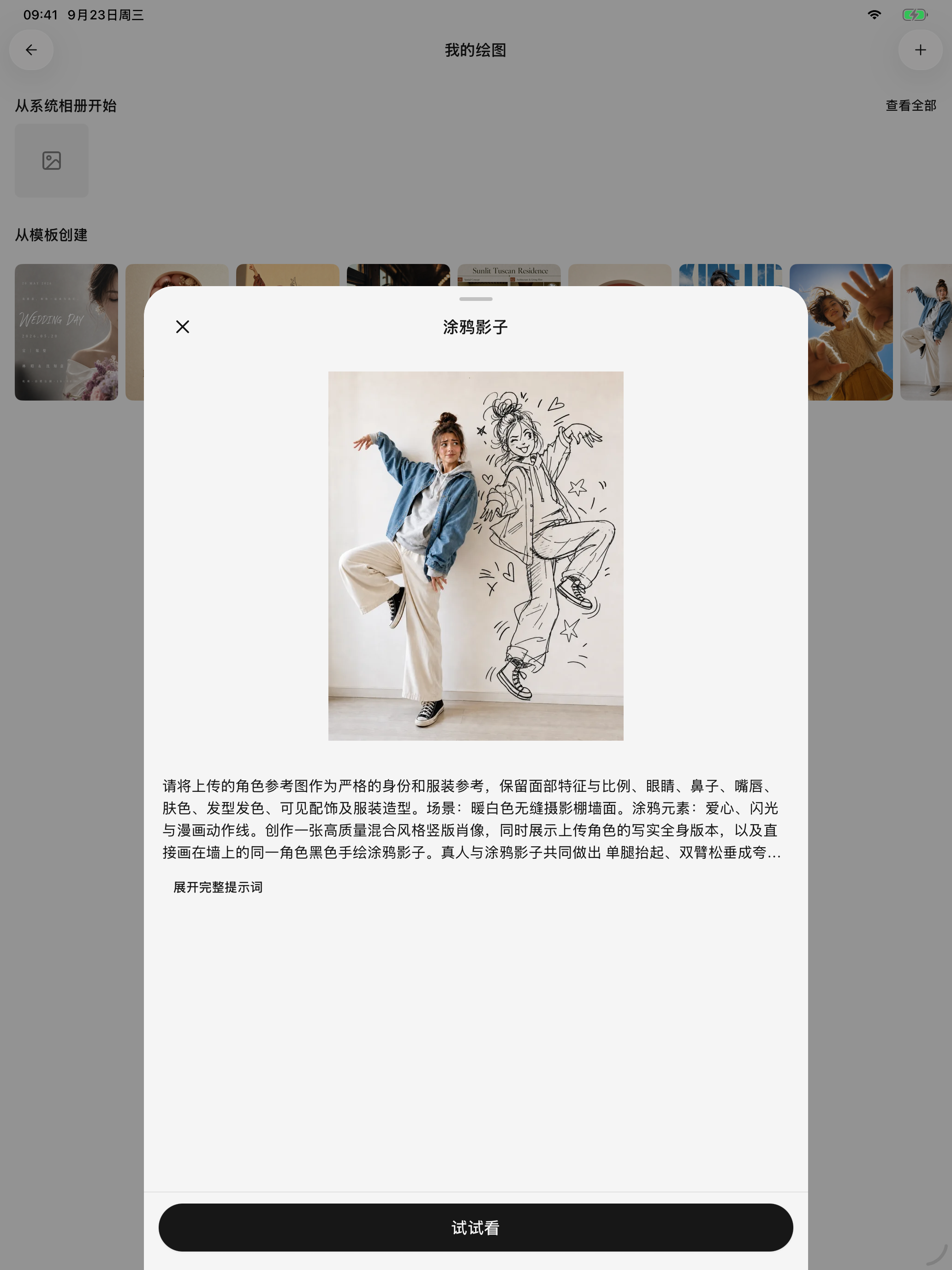
模板预览 · 查看示例效果和提示词,再决定是否使用
三种使用方式
| 方式 | 怎么开始 | 结果在哪里 |
|---|---|---|
| 独立绘图 | 从侧边栏打开 绘画,点击右上角添加按钮,选择模型并输入描述 | 绘图历史 |
| 在对话中直接使用图片模型 | 为智能体选择图像生成模型 | 当前对话里的图片附件 |
| 让文字智能体调用绘图工具 | 在 设置 → 默认模型 配置绘图模型,开启智能体的 图片生成,再向支持工具调用的文字模型提出绘图需求 | 当前对话里的工具过程和生成图片 |
第三种方式会在调用绘图工具前要求确认,即使智能体使用自动批准也一样。独立绘图和直接选择图片模型,则由你主动点击发送或生成来提交。
从一段描述开始
- 选择图像生成模型。
- 描述主体、用途、风格和构图。
- 打开参数面板,调整该模型提供的尺寸、画幅、数量或其他选项。
- 提交后等待结果,点击图片放大预览。
可以试试:
为读书笔记生成一张横向封面。木桌上放着一本打开的书和一杯茶,清晨自然光,暖白与浅木色,画面左侧留白,不要文字。
不同模型的参数不完全相同,只会显示当前模型支持的选项。更大的图片或更多张数可能增加等待时间和费用。
用模板快速开始
从绘图模板中选择效果,先查看预览,再把模板中的主体、用途和其他可填内容改成自己的需求。模板提供的是创作起点,最终效果仍取决于所选模型和输入内容。
生成后可回到绘图历史查看结果和 生成详情,再次使用有效描述,不必每次从头写。
用参考图继续修改
以下输入保留和自动参考规则适用于独立绘图以及对话中直接选择图片模型的输入界面。文字智能体调用绘图工具时,则由它根据对话与工具请求选择材料,不等同于这些输入框规则。
对于支持参考图或图片编辑的模型,可以添加图片并描述要改什么,例如“保留构图,把背景改成傍晚,其他部分不变”。
- 支持连续编辑时,上一轮成功生成的单张图片可自动成为下一轮参考;生成了多张时,需要选择要继续使用的图片。
- 如果生成期间已经修改下一条输入,应用会保留你的输入,不会直接用结果覆盖它。
- 手动添加的参考图会替代自动参考;提交前检查实际附带的图片。
- 切换到只支持文字生成图片的模型时,自动参考会暂停。显式附带了不兼容图片时,应用会提示处理,应移除图片或换回支持编辑的模型。
- 要求输入图片的模型必须先加参考图。部分模式可不写文字,是否允许以页面提示为准。
在图片预览里选择编辑或调整尺寸,会带着选中的图片进入创作。能否执行仍取决于目标模型支持什么,不是所有图片模型都支持任意修改。
失败、取消和重复提交
失败或取消后的续画会尽量保留输入与参考图意图;独立绘图会保留之前成功的结果,便于调整后再试。取消并不表示服务商没有处理过请求,也不保证退回费用。
先查看错误提示:模型不支持、参考图要求不符、余额不足、限流和网络超时需要分别处理。不要只反复点击生成;确认前一次任务状态后再提交。
保存与分享
打开图片预览,可使用保存到相册、系统分享或用其他应用打开等入口。保存到相册需要系统授权。
在 设置 → 通用设置 → 分享水印 中可以调整后续导出的水印。对话里的图片可以随选中的问答一起导出;独立绘图结果从绘图历史打开。详见分享与导出。