


服务商与模型
服务商是提供 AI 服务的公司或平台,模型是你在这个平台上使用的具体 AI。同一个模型可能由不同平台提供,需要分别填写对应平台的账号凭据。
初次使用只需准备 API Key(服务商发给你的调用密钥),添加一个模型并启用服务商。Cherry Studio 是客户端,不附带模型额度;能否调用及实际费用以服务商账户为准。
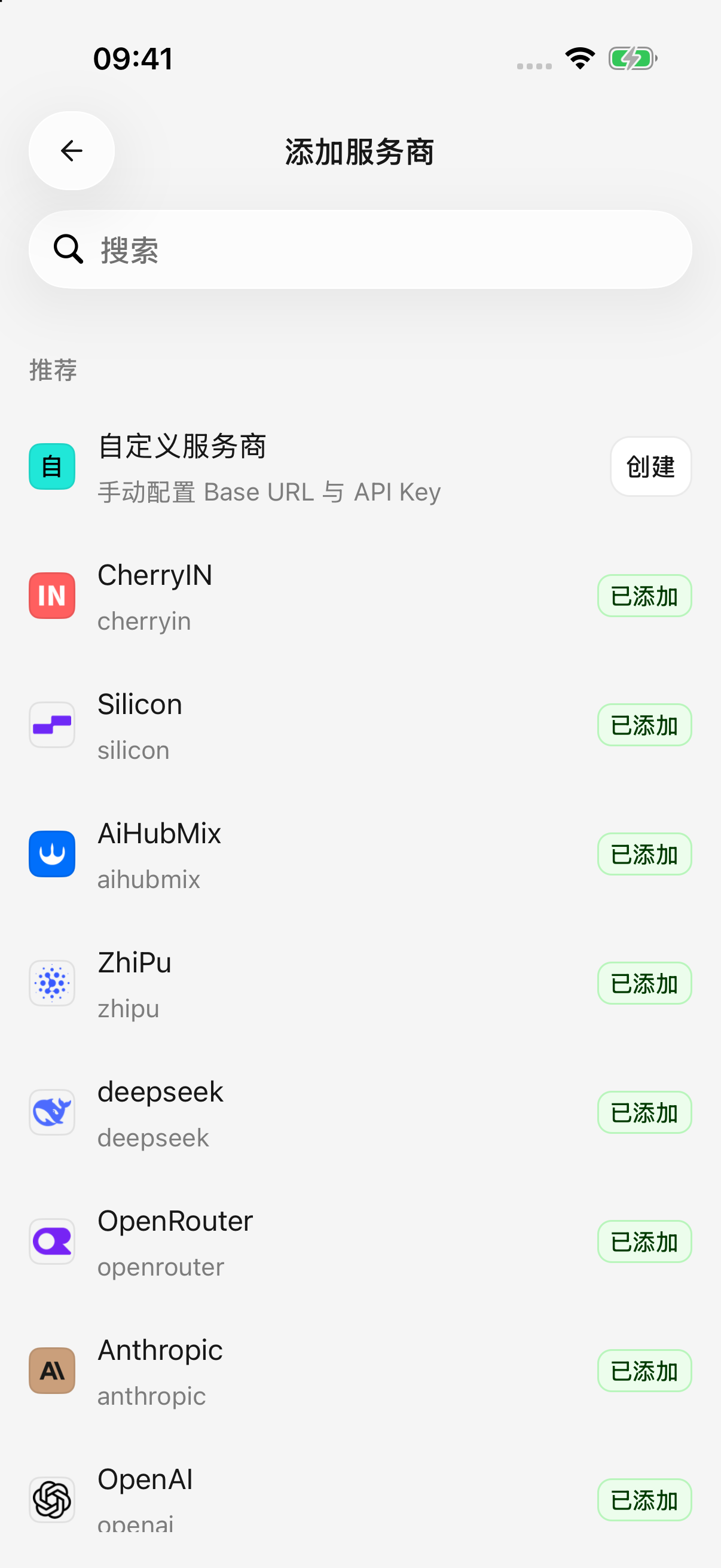
iPhone · 搜索内置服务商或创建自定义服务商
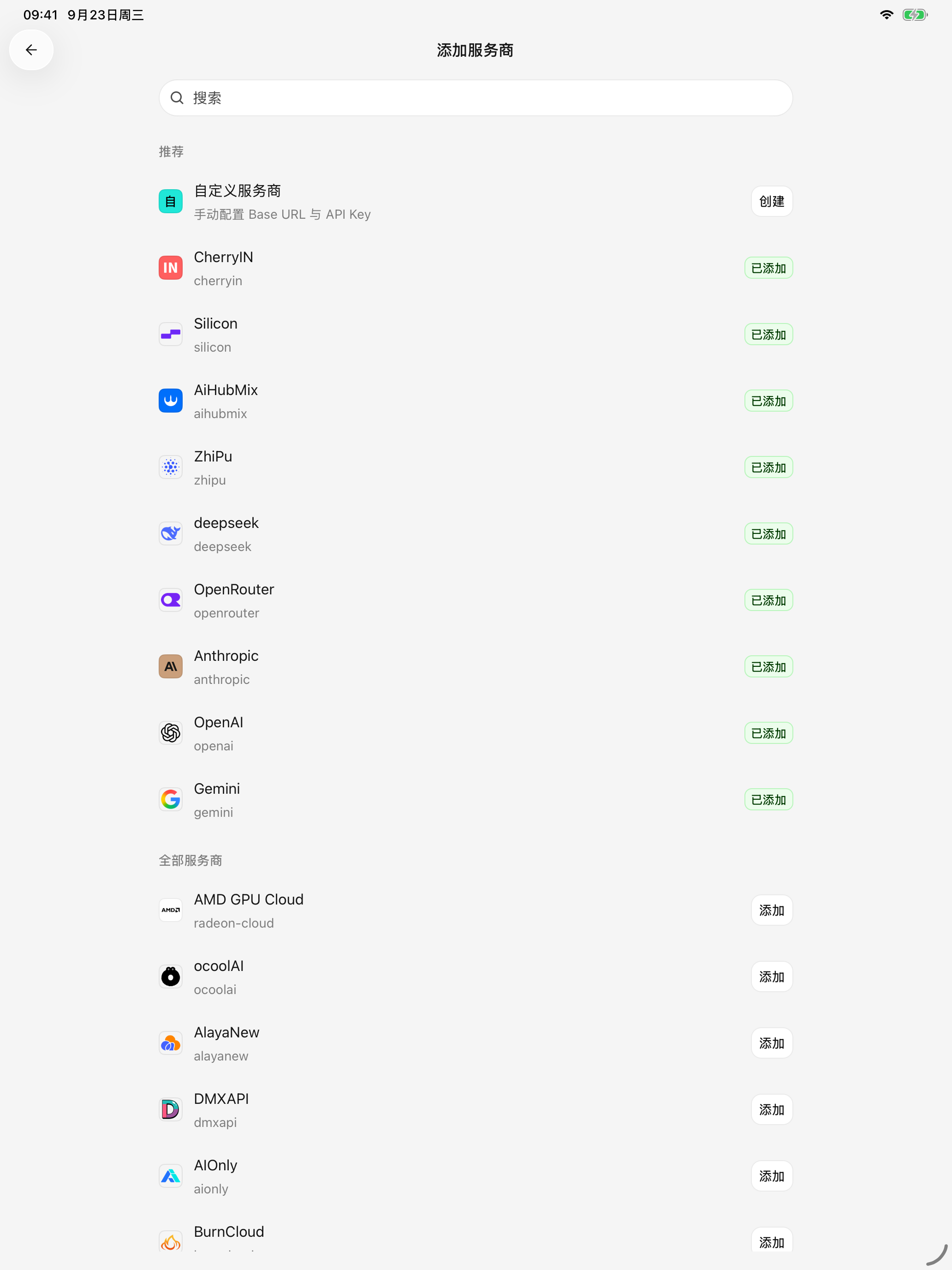
iPad · 同一服务商目录的平板布局
添加内置服务商
- 打开 设置 → 模型服务,点击添加按钮。
- 搜索目标服务商,点击 添加。内置服务商已提供常用的连接配置。
- 填写该平台的 API Key。除非平台另有说明,先保留预填地址和接口选项。
- 保存配置,进入模型选择步骤。同步模型列表后,勾选需要添加的模型并确认;列表不可用时可以手动添加。
- 完成配置后,回到模型服务列表查看该服务商的开关;若仍停用,打开开关,按提示补齐配置。出现在已启用分组后,再回到对话中选择模型。
已添加的服务商不必重复创建。点击原来的条目即可修改配置;暂时不使用时可以停用,之后再启用。
添加自定义服务商
适合使用列表中没有的平台,或平台给了你一个专用服务地址的情况。
- 在添加服务商页面选择 自定义服务商,填写便于辨认的名称。
- 按平台说明选择接口。OpenAI、Anthropic、Gemini 等选项表示连接方式,请选择平台声明支持的那一种。
- 填写 **Base URL(应用连接该平台的基础地址)**和 API Key。
- 查看页面显示的 请求地址,确认实际发往的平台正确,然后保存。
- 同步模型,或填写平台提供的模型 ID 手动添加。回到模型服务列表,确认该服务商的开关已开启。
Base URL 应该填什么?
填写服务商提供的基础地址,例如 https://api.example.com/v1,不要填写登录页或控制台首页,也不要直接粘贴以 /chat/completions 结尾的完整请求地址。应用会补上请求路径;重复填写会导致地址错误。页面识别出完整请求地址时,会提示改用基础地址。
少数平台要求地址后面不再自动补版本号。这种情况下可按平台的连接要求在基础地址末尾加 #,例如 https://api.example.com#,并核对页面的请求地址预览。不需要时不要添加。
如果平台支持多种接口,可以在配置中分别管理并选择默认接口。更改默认接口可能影响跟随它的已有模型,请留意页面提示;不清楚用途时保留原选项即可。
编辑服务商与管理多个密钥
打开服务商的 配置 页,可修改名称、地址和密钥。密钥可以添加备注,例如“个人账户”或“备用”;备注仅方便辨认,不影响服务商权限。
- 每个密钥单独添加,可分别启用、停用、修改或删除,不要把多个密钥粘贴进同一个输入框。
- 关闭某个密钥的编辑小窗后,改动仍在当前页面的草稿里。请点击页面的 保存,地址和密钥才会一起保存。
- 至少保留一个已启用且有效的密钥。全部停用时,服务商仍无法正常调用。
- 新增、替换或删除密钥后,如果离开页面时出现放弃修改提示,说明改动尚未保存。
支持密钥切换的对话请求,在尚未开始输出时遇到未授权或限流错误,可以尝试其他已启用密钥。这不代表所有错误、图片生成或模型列表请求都会自动重试,也不会增加账户本身的额度。
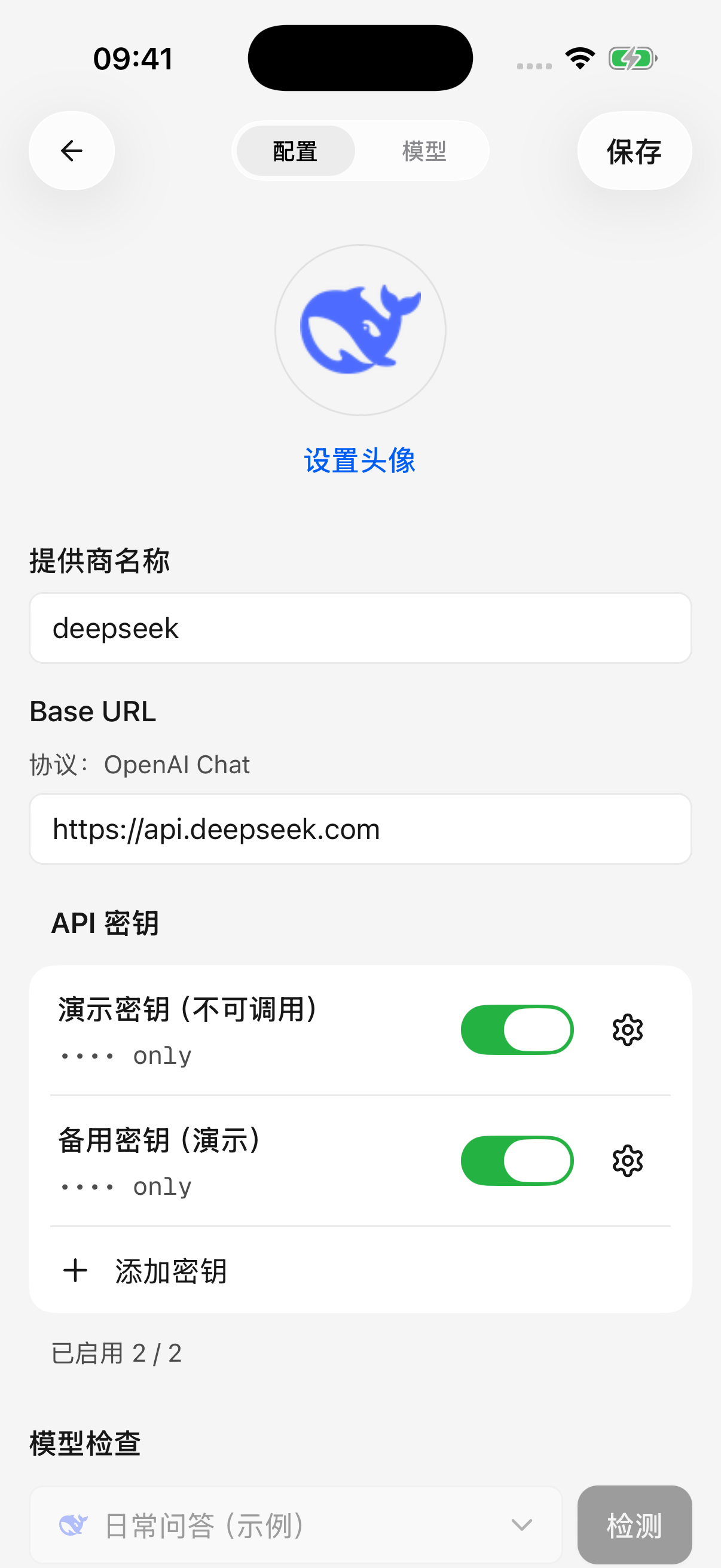
iPhone · 修改密钥状态后,点击页面右上角保存;图中为不可调用的演示密钥
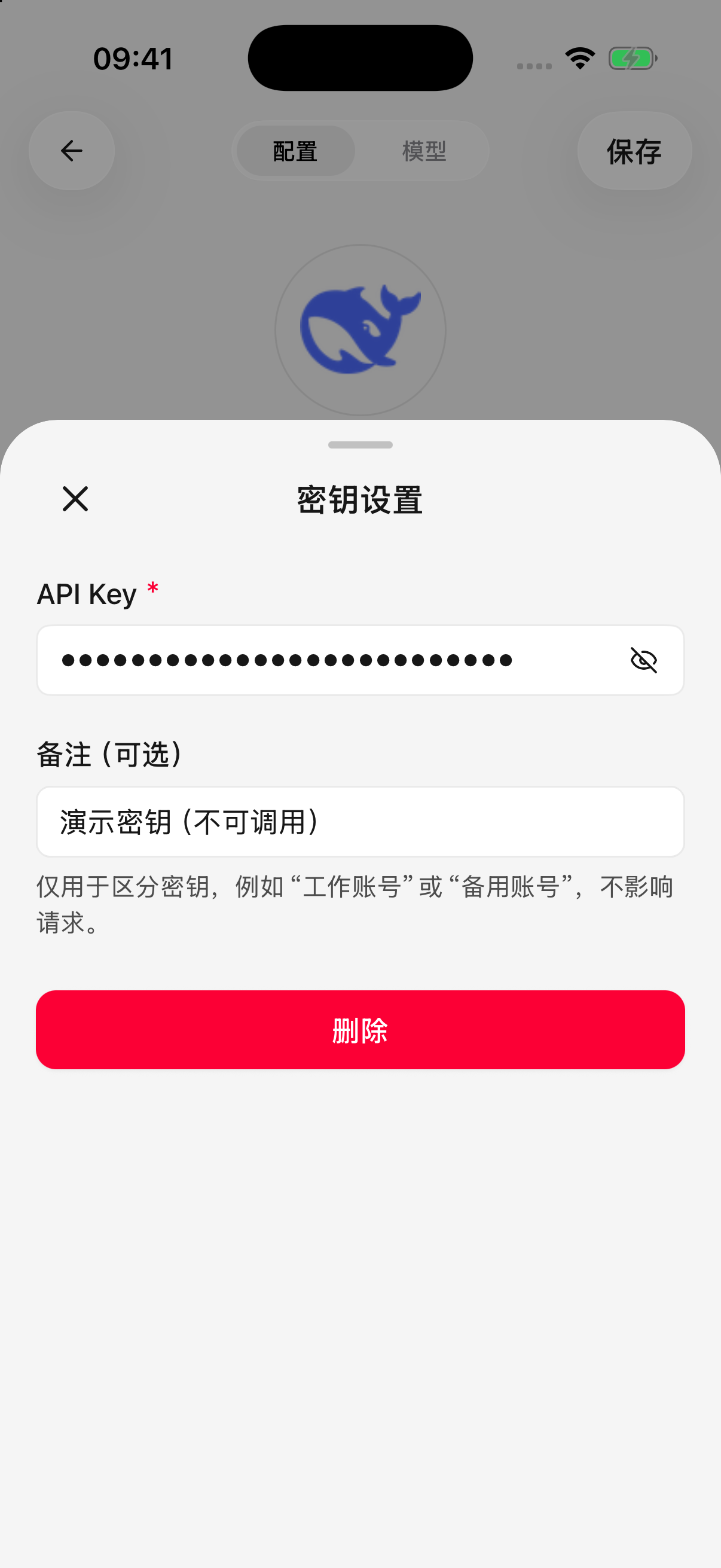
iPhone · 密钥备注只用来区分用途,关闭小窗后仍需保存服务商配置
检查连接
先保存当前配置,再打开 模型检查,选择要检查的模型并执行检测。检查页面会显示请求地址和结果。
检查成功表示这次配置与所选模型可以连通,并不代表所有模型都能使用。检测也不会替你启用服务商;回到模型服务列表确认启用状态。
从哪里选择模型?
对话中的模型选择器用于切换当前智能体使用的模型。服务商需要启用,模型也需要处于可用状态。可搜索模型,并使用 全部、免费、视觉 筛选缩小范围。
“视觉”表示已记录支持图片输入,“免费”来自模型价格信息。实际能力、免费范围和额度仍以平台为准。列表突然变少时,先把筛选改回“全部”。
在 设置 → 默认模型 中可以设置默认模型和绘图模型,选择或清除后立即保存。已有智能体保留自己的模型选择;默认模型并不会一次改掉所有智能体。
接下来阅读
- 添加、编辑与管理模型:名称、能力、上下文、价格和删除规则。
- 模型信息与列表更新:远端更新会改变什么,什么时候需要手动同步。
- 从电脑导入配置:已有桌面版配置时,免去重复填写。
- 常见问题:按错误提示排查连接。