


文件
文件页面是 Cherry Studio 的 附件总仓库 —— 你在对话中拖进来的图片、PDF、文档,在绘画中生成的图,在知识库中导入的资料,都能在这里集中查看与管理。
可以理解成 Cherry Studio 内部的"我的电脑"。
进入文件页面
顶部 Tab 的 + →【启动台】→ 点击【文件】。
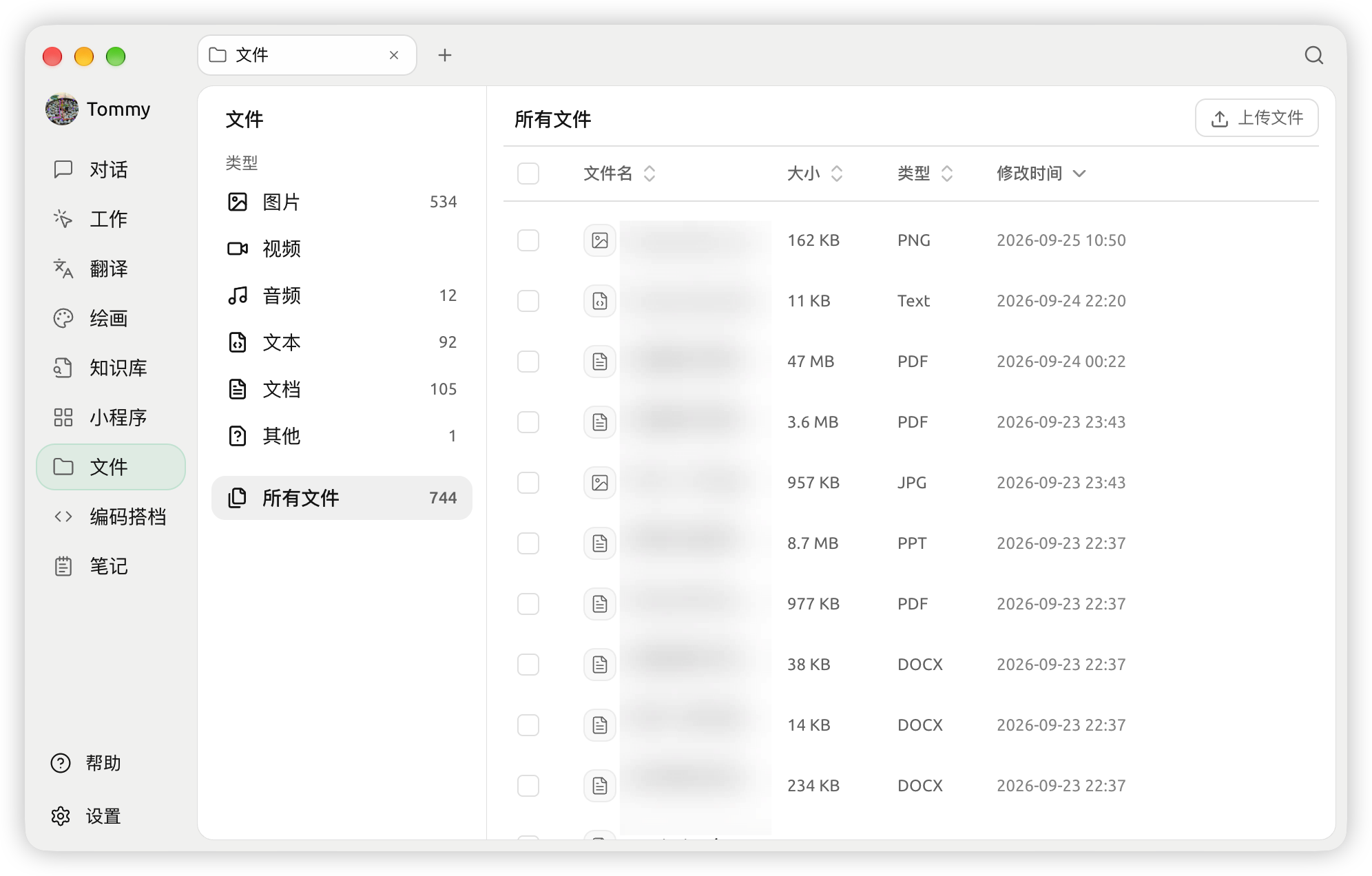
文件页面:左侧按类型分类,右侧列表可排序、可勾选
在这里可以做什么
- 按类型筛选:左侧按类型分类 ——
图片、视频、音频、文本、文档、其他、所有文件 - 排序:顶部支持
文件名/大小/类型/修改时间四种排序方式 - 批量操作:勾选文件左侧的复选框(表头的复选框可全选),即可批量删除
- 上传:把文件直接拖入页面即可上传,或点击
上传文件 - 预览:单击文件直接预览(图片、PDF 等支持的格式)
- 重命名:右键 → 重命名
- 删除:右键 → 删除,删除的文件会先移入 归档,并弹出带 撤销 的提示(详见下方说明)
- 打开所在位置:右键 →【打开所在文件夹】(macOS = 访达,Windows = 资源管理器)
归档
删除文件后,它不会立刻消失,而是移到 【设置】→【归档】。刚删除时,也可以在「已移入归档」提示里点 撤销 直接找回。
归档里除了文件,还保存被删除的助手、智能体、话题、任务和绘画;用顶部的标签(全部、助手、智能体、话题、任务、绘图、文件)筛选。每一条都会显示来源、归档时间和剩余天数,可对单条:
- 恢复:点恢复图标,把条目放回原处
- 永久删除:点垃圾桶图标,彻底清除
点 批量管理 可以一次处理多条。归档中的条目会在页面底部的 自动清理周期(默认 30 天)到期后自动移除。
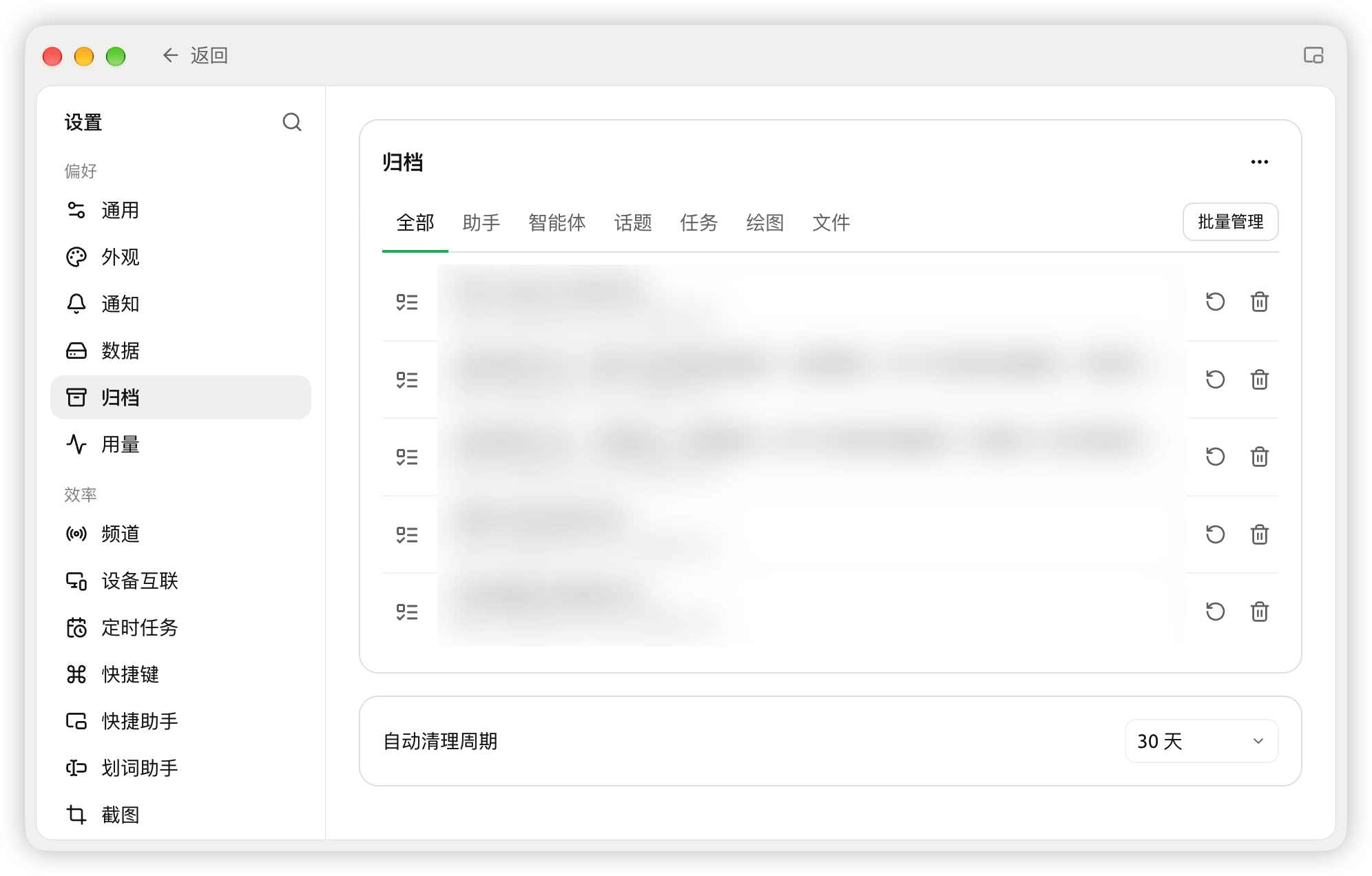
设置 → 归档:按类型筛选,逐条恢复或永久删除,底部设置自动清理周期
文件存在哪?
Cherry Studio 把所有附件存在本地的应用数据目录中。具体路径:
- macOS:
~/Library/Application Support/CherryStudio - Windows:
%APPDATA%\CherryStudio - Linux:
~/.config/CherryStudio
想换到别的盘?看 修改存储位置。
提示与技巧
- 长期不用的对话 / 知识库会越攒越多文件,定期到这里清一下能省不少磁盘
- 重要文件建议同时备份到云盘(WebDAV / S3 等),见 数据设置
- 文件名乱码?通常是从外部拖入时编码问题,建议先重命名再用
获取帮助与提交反馈
如果您在配置或使用过程中遇到任何疑问、Bug 或有功能改进建议,请参考 反馈与建议 中提供的官方渠道。